Esta es una guía corta sobre como cambiar tu Plan de Créditos desde Besel.
1
Seleccionar donde hay un rayito, que dice el nombre del plan y los créditos. O sino también apretando en configuración donde dice Créditos y Plan
2
Apretar en Upgrade
3
Elegir el plan al cual quiero cambiar
4
Completar los datos de facturación
5
Pagar
💡 ¡Recordá agregar tu código de descuento!
💼
Módulo Ventas
Gestiona conversaciones, leads y pipeline comercial
Vista de conversaciones y acciones disponibles
Cómo ver y responder conversaciones desde el Inbox
1
Accedé al módulo Ventas → Conversaciones
2
Verás un listado de todas tus conversaciones por orden de recibidas
3
Hacé clic en una conversación para abrirla y ver el historial completo
4
Respondé escribiendo en el cuadro inferior o usá respuestas rápidas guardadas
💡 Usá etiquetas para clasificar conversaciones por estado
💡 Asigná conversaciones a agentes específicos
Atributos de conversación y contacto
Qué datos se asocian a cada conversación y contacto
1
Los atributos son metadatos que se capturan automáticamente de cada conversación
2
Incluyen: nombre, email, teléfono, industria, producto de interés, presupuesto estimado
3
La IA llena automáticamente estos datos haciendo preguntas contextuales
4
Podés agregar atributos personalizados en Configuración → Atributos
💡 Los atributos bien completados mejoran la cualificación de la IA
Integraciones desde una conversación
Conecta herramientas externas directamente desde el chat
1
Mientras atendés una conversación, podés ejecutar acciones: crear ticket, agendar reunión, buscar en Google Sheets
2
Hacé clic en el ícono de integraciones (panel derecho)
3
Seleccioná la acción que querés hacer
💡 Las integraciones se sincronizan automáticamente sin cambiar de pantalla
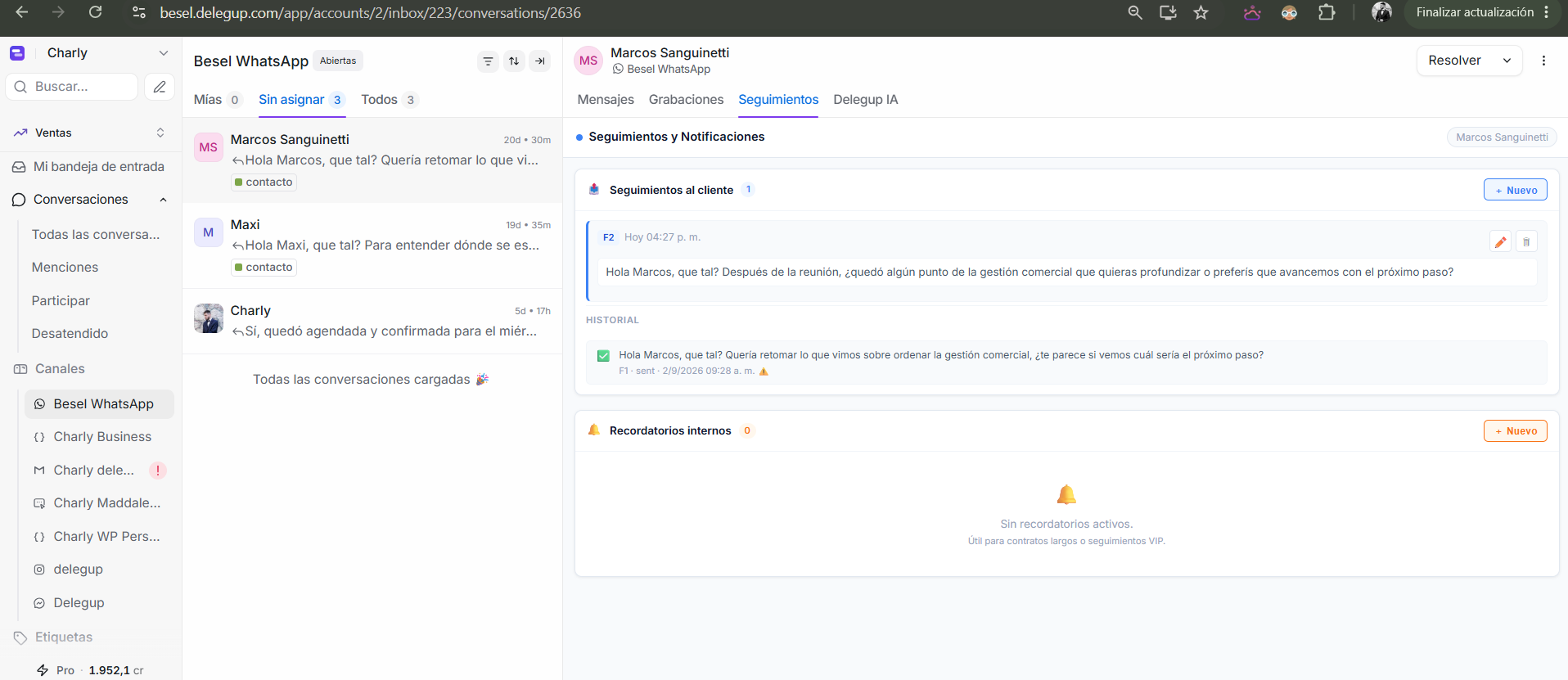
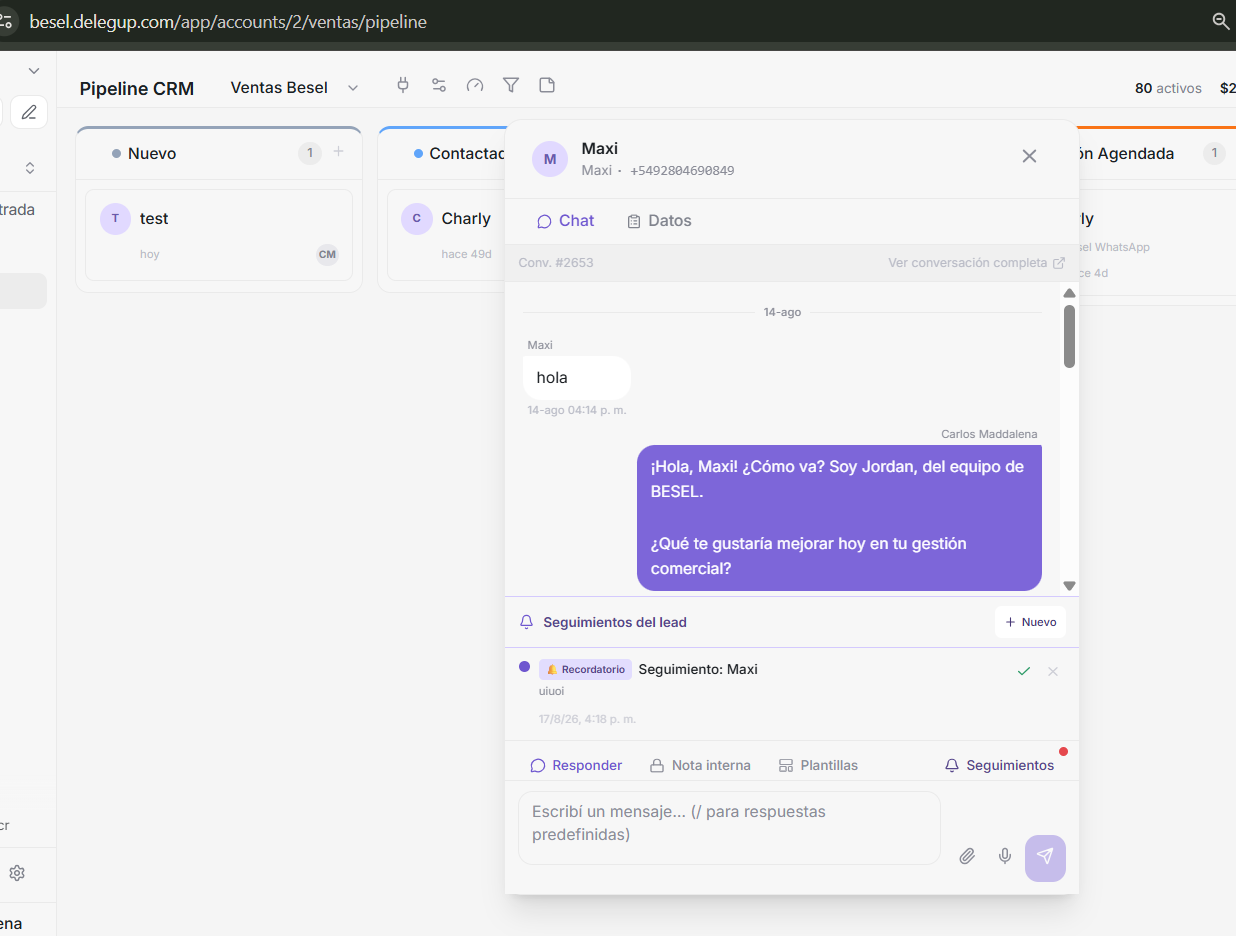
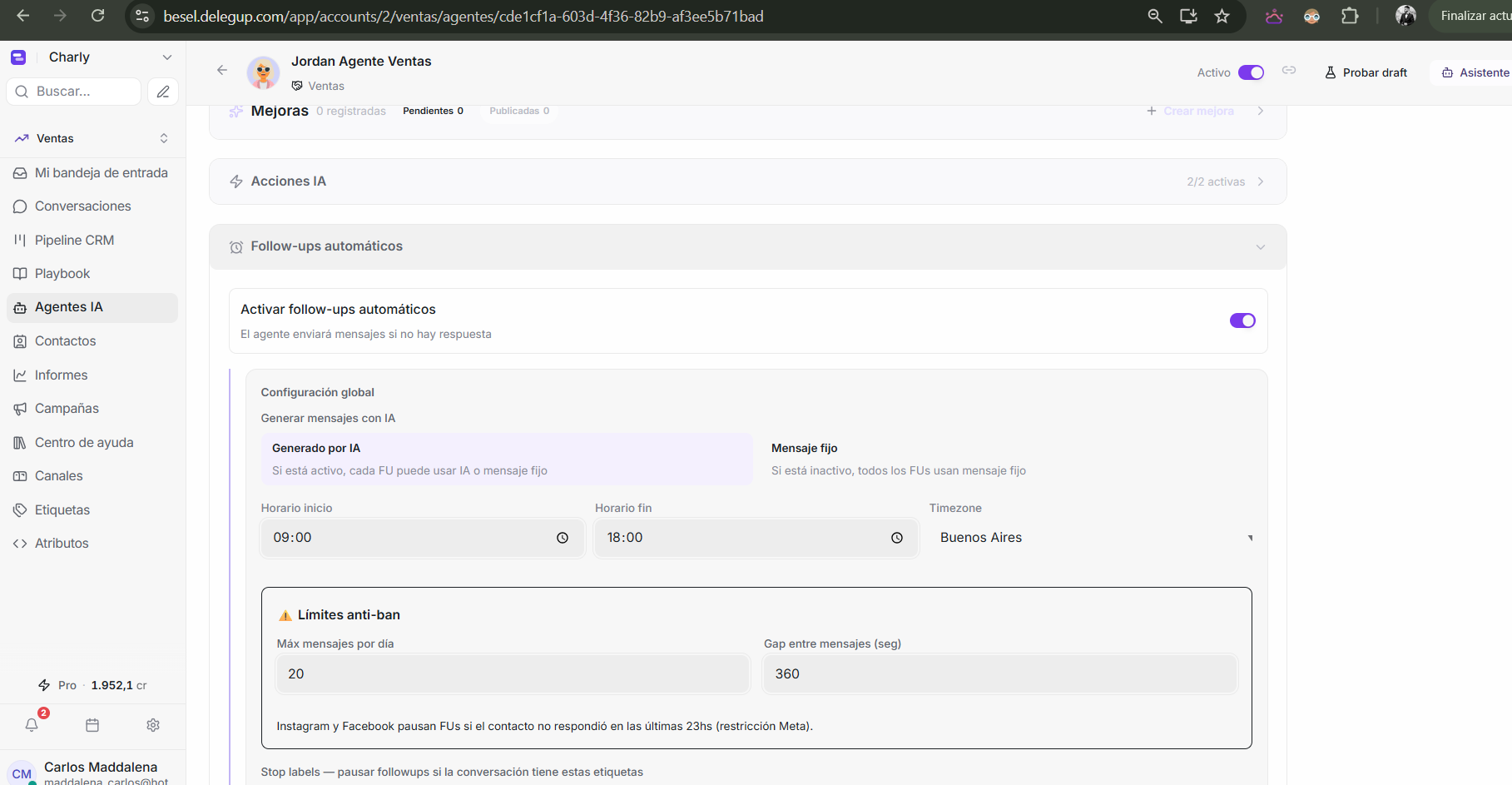
Documentar FollowUps
Esta es una guía de como se pueden documentar los FollowUps desde dentro del CRM.
1. Manualmente (al cliente y/o el vendedor): A. Desde la conversaciónB. Desde el pipeline2. Automático en el AI agent (se puede configurar general o por etapas del funnel y agregar acciones). También se puede fijar el seguimiento, dárselo a la IA que resuelva según contexto o audio.
Pipeline: etapas y gestión de leads
Visualizá y gestioná tu embudo de ventas con el pipeline Kanban
Pipelines/Embudos
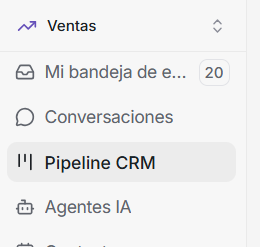
1. Ve al módulo de Ventas → Pipeline CRM para ver el tablero Kanban
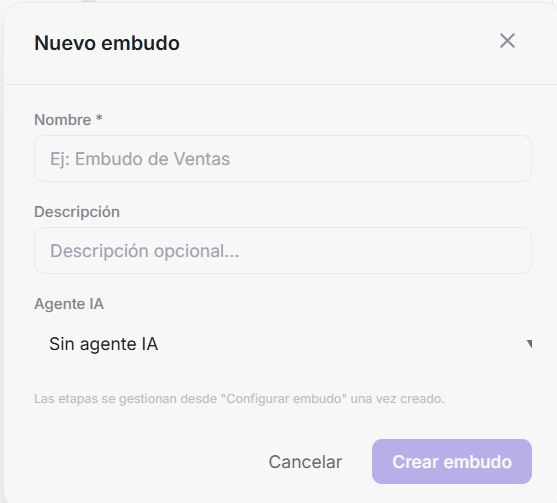
2. Para crear un embudo hace clic en “Nuevo embudo”, acá en el ejemplo ya tenemos creado el de VENTAS, pero podrías crear VENTAS de otra unidad de negocio, postventa, facturación, partners, etc.
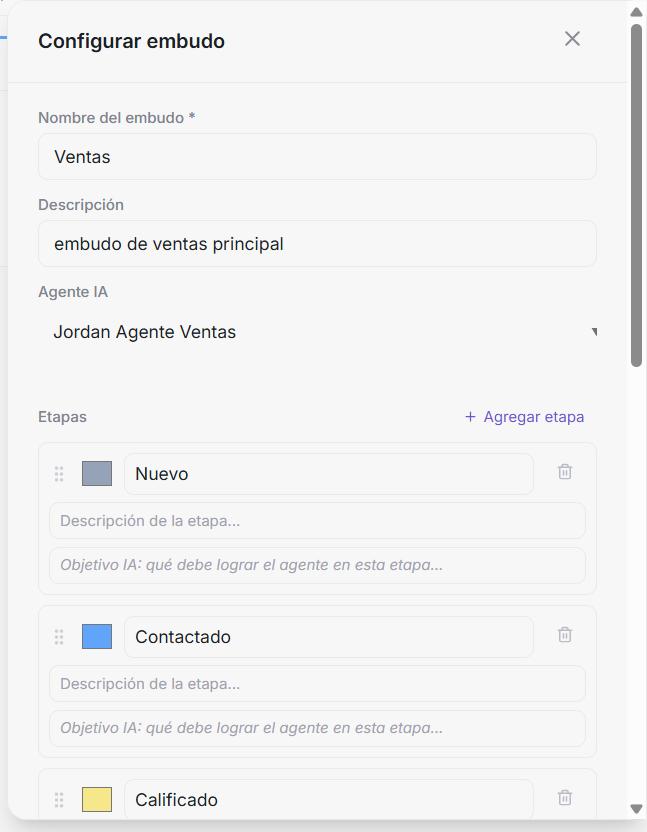
Asignación agente IA: Si tenes agente IA configurado lo podés vincular al embudo, el agente de IA solo puede estar vinculado a un único embudo de ventas
3. Una vez que tengas el embudo sobre el cual quieras configurar vas a gestionar las etapas (crear, editar, cambiar orden, etc)
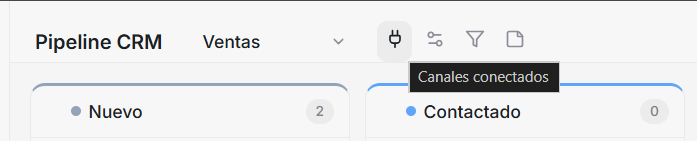
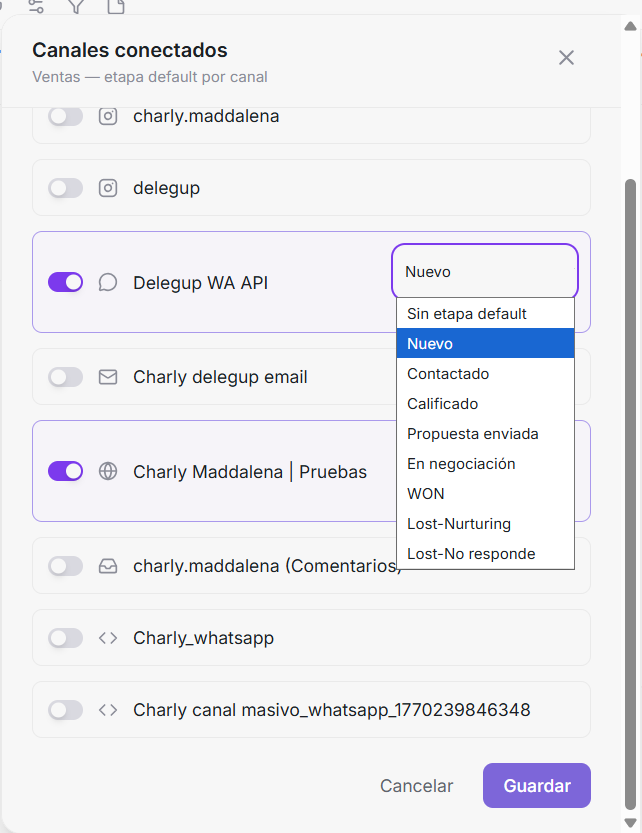
4. Conectar canales al embudo: Vas a poder conectar los canales de comunicación que tengas vinculados en Besel (whatsapp, instagram, web, etc) y vas a poder seleccionar una etapa por defecto en el cual las conversaciones que entren por ese canal que estará conectado al embudo puedan crear oportunidades en determinada etapa (por lo general siempre es la primer etapa de Nuevo o Lead entrante)
Leads, oportunidades ó tickets
Si ya conectaste un canal de comunicación al pipeline y le asignaste una etapa para las nuevas conversaciones cuando alguien nuevo te escriba en ese canal los leads se crearán automáticamente en el embudo y etapa que configuraste.
Pero tenemos otras 2 formas de crear Leads de forma manual
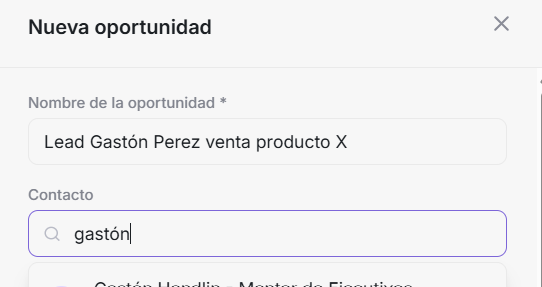
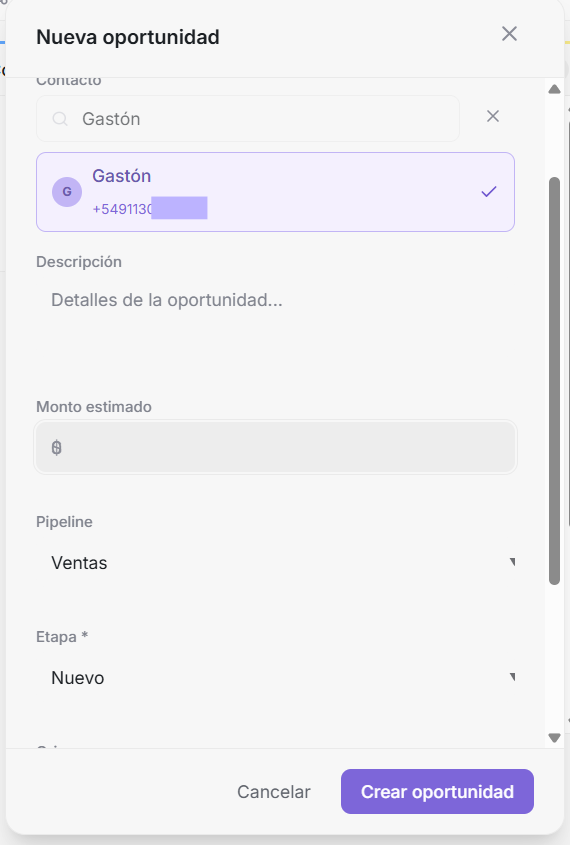
Desde cero: Para eso vamos a Nuevo Lead, ponemos descripción de la oportunidad, datos que querramos y si tenemos el contacto lo asociamos para previsualizar la conversación dentro de la tarjeta del lead
Para cargar un contacto podés buscarlo por Nombre ó por número de télefono
Podemos completar etapa en la cual crear el lead, algún detalle y monto si es una oportunidad de venta:
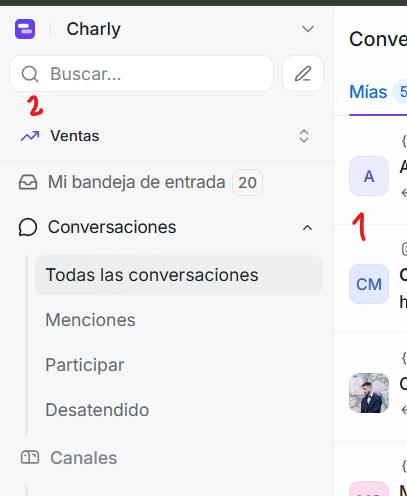
Desde una conversación: La otra forma de crear leads es desde una conversación, para ello vamos a conversaciones
2.1. Podemos buscar por nombre del contacto, mensaje o teléfono
2.2. Podemos seleccionar directamente la conversación de toda nuestra lista en el inbox
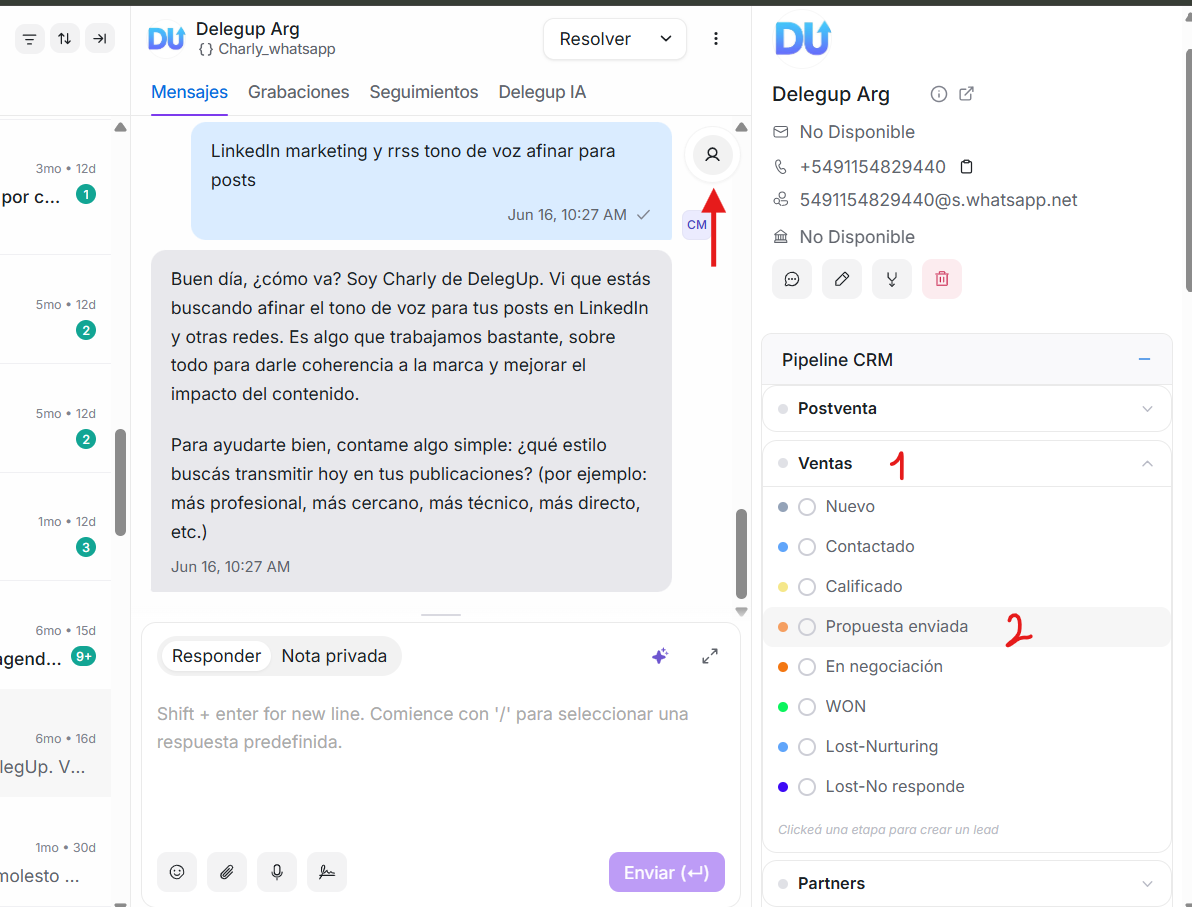
Una vez dentro de la conversación nos vamos al panel derecho, si no tenemos el detalle de la conversación hacemos clic en el icono de la persona arriba a la derecha (señalado con flecha), esto nos abrirá el menú con toda la información del contacto y de la conversación.
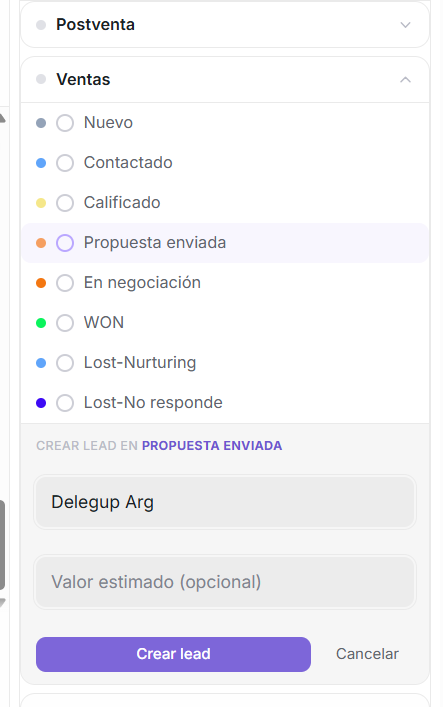
Para crear un lead desde esa conversación vamos a la sección pipeline CRM y seleccionamos el pipeline/embudo y la etapa donde queremos crear el lead
Completamos nombre de oportunidad algún detalle más opcional y creamos el lead:
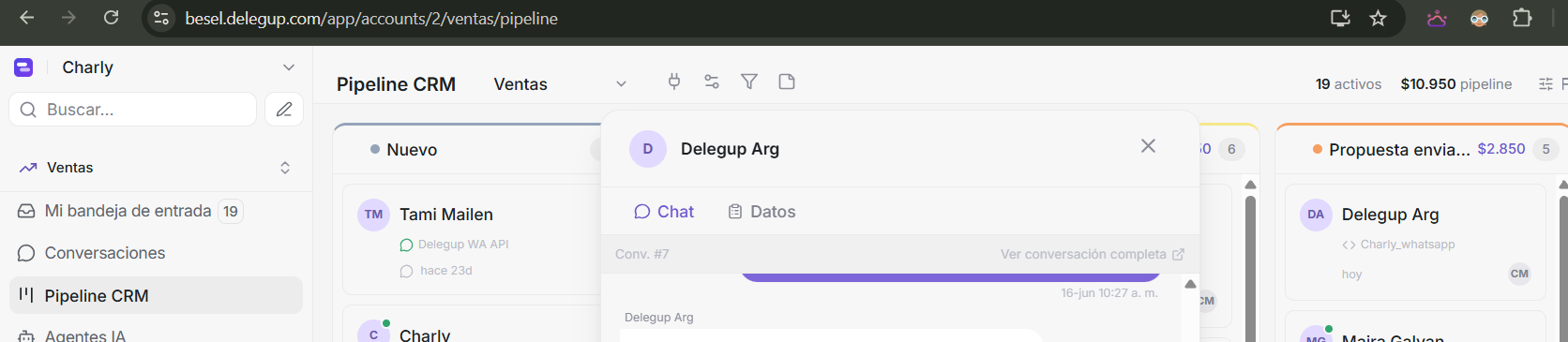
Si vamos a pipeline CRM vemos el lead creado correctamente
Guía de cómo hacer para dentro de una conversación hacer marcas para revisar. Así nos podés marcar la conversación para su revisión, y con los comentarios que quieras. Esto llega a nosotros y luego lo podemos revisar y ver las conversaciones que marcaste y sus comentarios.
1
Abrir la plataforma y me dirijo la conversación que quiero marcar
2
Apretar los 3 puntitos
3
Seleccionar "Save as Test"
4
Recordá dejar una nota privada para que veamos que tenemos que revisar
💡 La nota privada se encuentra al lado de la sección que dice "Responder", cuando termines con tu nota podes volver a la normalidad
Recordatorios y seguimientos
Programá follow-ups automáticos y manuales para no perder leads
1
Desde un lead o conversación, hacé clic en "Agendar seguimiento"
2
Elegí la fecha, hora y tipo de seguimiento (WhatsApp, email, llamada)
3
La IA automáticamente enviará un recordatorio en el momento
4
Visualizá todos los seguimientos en el calendario del módulo Ventas
💡 Los follow-ups automáticos reducen el trabajo manual un 80%
Contactos y empresas en el CRM
Gestioná tu base de datos de contactos y empresas
1
Ve a Ventas → Contactos para ver tu base de datos
2
Importá contactos vía CSV o conectá Google Contacts
3
Creá contactos nuevos haciendo clic en "Nuevo contacto"
4
Asociá contactos con empresas desde el perfil individual
💡 Eliminá duplicados periódicamente para mantener datos limpios
Como generar una Campaña
Aprende a configurar y lanzar campañas masivas de WhatsApp en Besel paso a paso, aplicando filtros de audiencia, variaciones de mensaje y parámetros de tiempo para evitar bloqueos por spam.
1
En el menú lateral de la plataforma, ve a la sección de Ventas y selecciona Campañas.
2
Aplica los filtros según tu objetivo: puedes segmentar a los destinatarios por embudo, etapa del lead o etiquetas.
3
Escribe el contenido del mensaje utilizando atributos variables y creando múltiples alternativas de texto. Esto ayuda a simular un envío natural y evita ser detectado como spam por WhatsApp.
4
Establece el horario de envío deseado y define el límite de mensajes por día para mantener una cadencia segura.
5
Haz una revisión final de la audiencia y los parámetros, y haz clic en lanzar o programar.
6
Desde el panel principal de la campaña, sigue las estadísticas en tiempo real: mensajes enviados, pendientes y respuestas recibidas.
💡 Asegúrate de que los contactos seleccionados tengan una conversación previa iniciada en la plataforma para prevenir bloqueos por spam.
🤖
Módulo IA
Configura agentes IA que atienden 24/7
Agentes IA y follow-ups automáticos
Cómo funcionan los agentes y qué pueden hacer
1
Los agentes IA responden mensajes automáticamente sin intervención humana
2
Están entrenados con tu contexto comercial: productos, precios, políticas
3
Pueden cualificar leads, agendar reuniones y hacer seguimiento
4
Escalan a humanos cuando es necesario o cuando lo pedís
💡 Entrenáal agente con ejemplos reales de conversaciones exitosas
Mejorar y ajustar el asistente IA
Cómo entrenar y optimizar tu agente para mejores resultados
1
Ve a IA → Agentes para ver la lista de tus agentes
2
Hacé clic en "Editar" para abrir la configuración
3
En la sección Prompt, escribí instrucciones claras sobre cómo debe actuar
4
Agregá ejemplos de buenas respuestas para que aprenda
5
Probá el agente con mensajes de prueba antes de activar en producción
💡 Un prompt claro y específico mejora 3x la calidad de respuestas
💡 Revisá conversaciones reales para encontrar patrones a mejorar
Crear y configurar prompts para tu agente
Escribí instrucciones efectivas para tu agente IA
1
Un prompt es el conjunto de instrucciones que definen el comportamiento del agente
2
Incluí: rol (eres un comercial), tono (profesional pero amigable), restricciones (nunca ofrezcas descuento sin aprobación)
3
Sé específico y agregá contexto de tu negocio: productos, precios, políticas
💡 Actualizá el prompt cada mes según lo que aprendas de las conversaciones reales
🔌
Canales e Integraciones
Conecta WhatsApp, Instagram y más
Conectar WhatsApp como canal
Recibí mensajes de WhatsApp directamente en BESEL
1
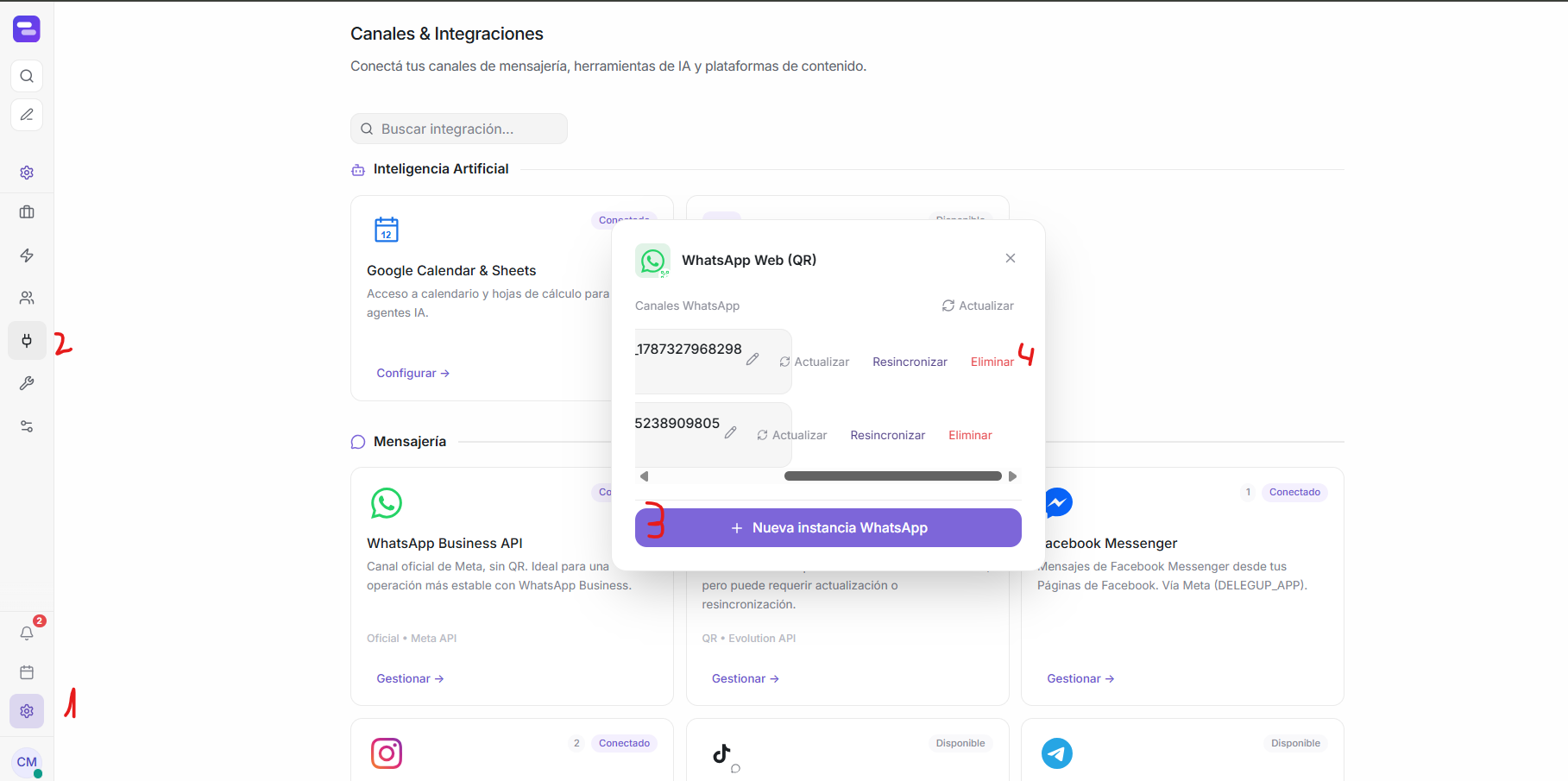
Ve a Configuración → Integraciones
2
Buscá WhatsApp y hacé clic en "Conectar"
3
Escaneá el código QR con tu teléfono
4
Autorizá la conexión y empezarás a recibir mensajes en el Inbox
💡 Conectá el número que usás para ventas, no uno personal
💡 Si luego de unos minutos no sicronizan mensajes puedes probar: a. Refrescar navegador, b. volver a la pantalla de los canales y actualizar o resincronizar canal y esperar unos minutos
💡 Si conectaste con evolution qr pueden haber casos donde los contactos no actualicen nombre correctamente o no traigan historial completo
💡 Creá un inbox por línea de negocio para mejor organización
WhatsApp API Oficial vs No Oficial
Acá vamos a tratar las principales diferencias entre usar el Evolution API (no oficial) y el WhatsApp Business (oficial), para que estés más al tanto de cual te convenga usar.
Método Oficial (API de WhatsApp Business)
Las ventajas pueden ser: Alta estabilidad y escalabilidad para la operación, capacidad multiagente oficial e integración directa con nuestro CRM, posibilidad de obtener la verificación de marca (tilde verde), métricas oficiales de entrega/lectura y riesgo nulo de baneo si se cumplen las políticas de uso.
Y las desventajas son: Costo operativo por mensaje o plantilla enviada (según los esquemas vigentes desde octubre de 2026), costo por mensajes de servicio tras superar el cupo gratuito mensual de 1.000 conversaciones, necesidad de aprobación previa de plantillas para iniciar chats, verificación obligatoria de la empresa en Meta y posibles cargos adicionales por el uso de intermediarios (BSPs).
Método No Oficial (Evolution API)
Presenta ventajas en: Reducción total de costos por mensajes/conversaciones (gratis completamente), envío flexible de mensajes sin proceso de aprobación de plantillas, rapidez de implementación sin requerir verificación legal de la empresa y acceso a funciones normales de usuario (como estados o gestión de grupos).
Y las desventajas son: Riesgo permanente de bloqueo o baneo definitivo del número de teléfono, desconexiones imprevistas de la sesión QR que requieren reconexión manual, falta de sincronización de contactos.
💡 Nosotros recomendamos la API oficial, pero no nos podemos hacer cargo de los problemas que pueda llegar a sufrir Meta
Como conectar WhatsApp Business API
Acá te vamos a mostrar cómo conectar WhatsApp Business con su respectiva API
1
Abrir el menú desplegable y seleccionar "Config" y luego "Canales e Integraciones"
2
Dentro del menú elegir en Mensajería el que dice "WhatsApp Business API" y luego apretar "Connect with WhatsApp Business"
3
Loggear con su cuenta de Facebook y seleccionar el portfolio comercial que van a conectar
4
Ingresar el número de teléfono y darle siguiente hasta configurar la zona horaria donde deben poner la de Argentina/Buenos Aires
5
Apretar confirmar y completar con el código que le van a enviar a ese número
6
Añadir método de pago y finalizar
7
Agregar un agente al canal
💡 Acordate de que se hace con la App de WhatsApp Business y no con la de WhatsApp Normal
💡 Recordá poner bien la zona horaria
💡 Importante poner un método de pago, a partir del 01/10/2026, Meta va a cobrar por todos los mensajes que salen de la API
⚙️
Configuración
Usuarios, permisos y workspace
Invitar y gestionar agentes en tu workspace
Agregá usuarios a tu equipo y asigná roles
1
Ve a Configuración → Agentes
2
Hacé clic en "Invitar agente"
3
Ingresá el email y elegí rol (Admin, Agent, Custom)
4
Enviá la invitación y el usuario recibirá un link para unirse
💡 Admin: acceso total | Agent: solo conversaciones | Custom: permisos específicos
Permisos y roles de usuarios
Cómo configurar qué pueden hacer los usuarios
1
Los roles predefinidos incluyen Admin, Agent, Supervisor
2
Ve a Configuración → Permisos para crear roles personalizados
3
Definí qué módulos (Ventas, IA, Marketing) puede ver cada rol
4
Controlá si pueden editar, ver solo, o administrar cada sección
💡 Usá roles para proteger datos sensibles como prompts internos o precios